
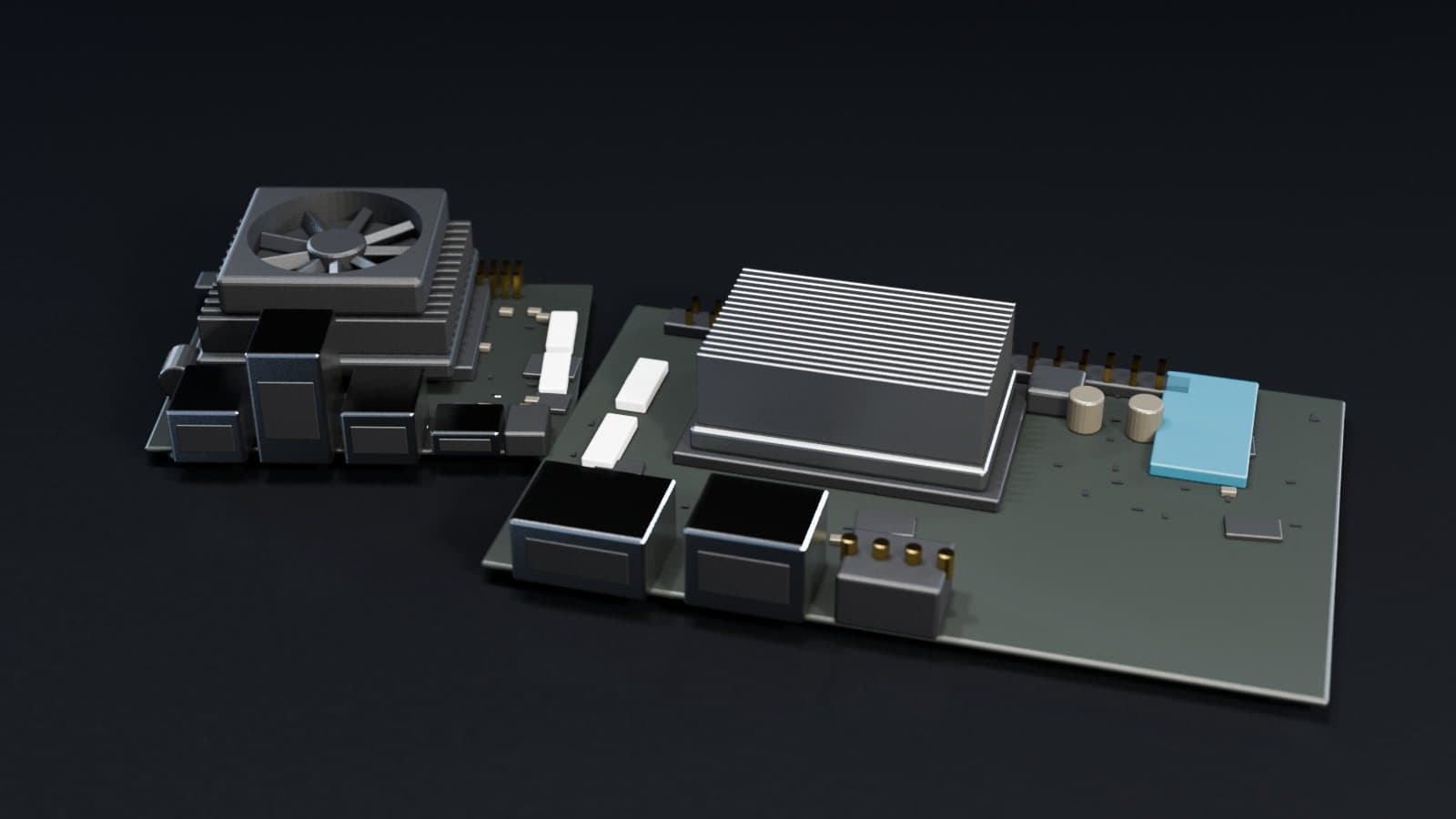
Geliştirme kitinde çalışan bir Jetson sistemini kendi taşıyıcı kartınıza taşıdığınızda modül ve eğitilmiş model aynı kalır; pin çoklaması, aygıt ağacı, yüksek hızlı şeritlerin ataması, önyükleme yapılandırması, güncelleme düzeni ve üretimde yazma akışı yeniden yapılır. NVIDIA'nın Jetson Orin NX ve Orin Nano için uyarlama kılavuzu aynı şeyi söyler: özel bir taşıyıcı kart için önce çekirdek aygıt ağacının, MB1 ve MB2 yapılandırmasının, ODM verisinin ve yazma yapılandırmasının değişmesi gerekir. Bu kararların bir kısmı sonradan düzeltilemez: sigortalar bir kez yakılır, anahtar seti ve bölüm düzeni sahadaki cihazla birlikte yaşar. Bu yazı kitten karta geçişte neyin değiştiğini ve hangi kararın geri alınamadığını anlatıyor.
Kısaca
- Kit tek bir soruya cevap verir: bu sistem masada çalışıyor mu? Takvimi belirleyen soru başkadır: aynı sistem sizin kartınızda, sizin muhafazanızda ve sizin güncelleme yolunuzla çalışıyor mu?
- Taşınan şey modül ve modeldir. Yeniden yapılan şey pin çoklaması, aygıt ağacı, UPHY şerit ataması, güç, soğutma ve yazılım imajıdır. Unutulan şey kart kimliği, anahtarlar, güncelleme ve üretimde yazmadır.
- NVIDIA'nın pinmux tablosu üç dosya üretir:
pinmux.dtsi,gpio.dtsi,padvoltage.dtsi. Taşıyıcı kartta EEPROM isteğe bağlıdır; yoksa MB2 yapılandırmasındacvb_eeprom_read_sizesıfıra çekilir. - Sigorta yakmak geri alınamaz. PKC anahtarlarının sayısı, A/B kök dosya sistemi düzeni ve yüksek hızlı şeritlerin ataması ilk üretim partisinden önce verilen kararlardır.
- Bu yazıda bize ait ölçüm yok. Fansız bir muhafazada hangi güç kipinin sürdürülebileceği ancak o muhafazada ölçülerek bilinir.
Bu yazı hangi belgeye ve hangi sürüme dayanıyor?
Dosya adları, değişkenler ve adımlar NVIDIA Jetson Linux Developer Guide'ın r36.4.3 arşivinden alındı; sayfaların altındaki tarih Şubat 2025. Bu en yeni sürüm sayılmaz: Jetson Orin Nano geliştirme kitinin güncel hızlı başlangıç kılavuzu Jetson Linux r39.2.1'i anıyor. Yeni sürümlerde dosya adları, araçlar ve varsayılanlar değişmiş olabilir. Buradaki her adı kendi BSP sürümünüzün kılavuzuyla karşılaştırın. Yazının amacı, hangi kararın hangi katmanda verildiğini göstermek.
Geliştirme kiti hangi soruya cevap verir?
Kit, fikrin çalışıp çalışmadığını gösterir: masada, hava akışı varken, duvar prizinden beslenirken. Bunu kolaylaştıran şey, yazılımın kitin taşıyıcı kartını zaten tanımasıdır. NVIDIA'nın uyarlama kılavuzu bunu açıkça yazar: geliştirme kiti hiçbir yazılım yapılandırması değiştirilmeden kullanılabilir. Aynı sayfa kimin için yazıldığını da söyler: bir Jetson modülü için üretim yazılımı geliştirenler.
Sizin kartınızda o hazır eşleşme yoktur. Hangi pinin hangi işlevi taşıdığını, hangi yüksek hızlı şeridin PCIe'ye ya da USB'ye gittiğini, kartın kendini nasıl tanıttığını ve cihazın nasıl güncelleneceğini yazılıma siz anlatırsınız. Modeliniz ve uygulamanız bu sırada aynı kalır; değişen, onların altındaki katmandır. Modelin cihaz üstünde nasıl koştuğu kenarda yapay zekâ hattı işinin konusudur; bu yazı onun altındaki kart katmanına bakıyor. NVIDIA Jetson üzerinde yaptığımız işin büyük kısmı bu katmandadır.
Ne taşınır, ne yeniden yapılır, ne unutulur?
| Ne | Neden | |
|---|---|---|
| Taşınan | Modül (Orin NX ya da Orin Nano), eğitilmiş model, uygulama kodunun çoğu | Modül aynı modüldür; bu bir satın alma kararıdır |
| Yeniden yapılan | Pin çoklaması ve pad gerilimleri, aygıt ağacı, UPHY şerit ataması, güç girişi, soğutma, kök dosya sistemi ve imaj | Taşıyıcı karta, muhafazaya ve çalışma düzenine özgüdür |
| Unutulan | Kart kimliği, sigortalar ve anahtarlar, A/B düzeni ve güncelleme yolu, üretimde yazma, hangi imajın hangi cihazda olduğunun kaydı | Tek bir ekibin iş tanımına girmez; kit aşamasında hiç gerekmemiştir |
Üçüncü satır en pahalı olandır, çünkü oradaki kararların bir kısmı geri alınamaz. Aşağıdaki bölümler ikinci ve üçüncü satırı sırayla açıyor.
Pin ve şerit kararları nerede verilir?
Pin kararları şematikte verilir, yazılıma pinmux tablosuyla aktarılır. NVIDIA bunun için bir hesap tablosu yayımlar: "Jetson Orin NX Series and Jetson Orin Nano Series Pinmux table". Tablo kartınıza göre doldurulur ve "Generate DT File" düğmesi üç dosya üretir:
| Dosya | Kopyalandığı yer |
|---|---|
pinmux.dtsi |
bootloader/generic/BCT/ |
padvoltage.dtsi |
bootloader/generic/BCT/ |
gpio.dtsi |
bootloader/ |
Üretilen dosyaların tam adı tabloya girdiğiniz bilgilere göre değişir. Bu dosyalar kılavuzda "MB1 Configuration Changes" başlığı altındadır: çekirdeğin aygıt ağacından ayrı, önyükleme zincirinin erken aşamasına ait yapılandırmadır. Pratik sonucu şu: yanlış işlevde açılan bir pinin kaynağı çekirdek aygıt ağacına bakarak bulunmaz. Kaynak tablodur; düzeltme tabloda yapılır ve dosyalar yeniden üretilir.
Yüksek hızlı arabirimlerde karar daha da erkendir. PCIe ve USB 3.2, modülün UPHY adı verilen şeritlerini kullanır ve hangi şeridin hangi arabirime gittiği yazma yapılandırmasındaki ODMDATA ile seçilir. Kılavuzun PCIe adımlarının ilki şudur: taşıyıcı kart tasarımına uyan UPHY yapılandırmasını seçin ve ODMDATA'yı buna göre güncelleyin.
| PCIe denetleyicisi | Kip | Şerit |
|---|---|---|
| C4 | Kök kapı ya da uç nokta | En çok ×4 |
| C7 | Yalnız kök kapı | En çok ×2 (bir şeridi C9 ile ortak) |
| C9 | Yalnız kök kapı | ×1 |
| C1 | Yalnız kök kapı | ×1 |
Hız sınırı modüle göre değişir: kılavuza göre Jetson Orin NX Gen4'e, Jetson Orin Nano Gen3'e kadar destekler. USB tarafında en çok üç SuperSpeed kapısı vardır ve şeritleri yine UPHY'den atanır. Kılavuzun tablosunda ilk kapı USBSS0 üzerindedir; ikinci ve üçüncü kapı DP0_TXD0/1 ve DP0_TXD2/3 adlı sinyal çiftlerini kullanır. Sinyal adı işlevi söylemez; şematik incelemesinde bu tabloya bakılmalıdır.
Bu kararların ortak özelliği bakırda yaşamalarıdır. Yazılım, kartın izin verdiği yapılandırmalar arasından seçim yapabilir ama o şeridin gittiği konektörü değiştiremez. Yanlış varsayım yerleşim bittikten sonra fark edilirse çözüm yeni bir kart turudur.
Kart kendini nasıl tanıtır: EEPROM var mı, yok mu?
Kılavuza göre modülün ve taşıyıcı kartın her birinde kart kimliğinin saklandığı bir EEPROM vardır ve NVIDIA'nın hazır kart yapılandırmaları genellikle EEPROM'dan ve çipten okunan değerlere dayanır. Kendi taşıyıcı kartınızda bu parça zorunlu sayılmaz: kılavuzun ifadesiyle EEPROM, özelleştirilmiş taşıyıcı kart için isteğe bağlı bir bileşendir. EEPROM'suz tasarımda MB2 yapılandırmasında tek değer değişir:
Linux_for_Tegra/bootloader/generic/BCT/tegra234-mb2-bct-misc-p3767-0000.dts

cvb_eeprom_read_size = <0x100>;    kitteki değer
cvb_eeprom_read_size = <0x0>;      EEPROM'suz taşıyıcı kart
Yazma belgeleri bu değerlerin elle de verilebildiğini gösterir: kurtarma kipinde bağlı bir cihaz olmadan imaj üretirken kart kimliği BOARDID, BOARDSKU, FAB ve BOARDREV gibi ortam değişkenleriyle girilir.
Tek satırlık ayarın arkasında bir tasarım kararı durur. EEPROM'u çıkarmak malzeme listesinden bir parça düşürür, ama kart revizyonunu yazılımın okuyabileceği yer de ortadan kalkar. İkinci kart revizyonu çıktığında güncelleme paketinin hangi cihaza hangi aygıt ağacını kuracağını bir yerden öğrenmesi gerekir. Bunu EEPROM'la, bir direnç kodlamasıyla ya da üretimde yazılan bir kayıtla çözebilirsiniz; hiçbirini seçmemek sorunu ikinci revizyona erteler.
Aygıt ağacı ve yazma yapılandırması nasıl ayrılır?
Kendi kartınız kendi aygıt ağacını ve kendi yazma yapılandırmasını alır. Kitin çekirdek aygıt ağacı r36.4.3'te nv-public/nv-platform/ altındadır; Orin Nano kiti için ad tegra234-p3768-0000+p3767-0005-nv.dts biçimindedir. Addaki p3767 modülü, p3768 kitin taşıyıcı kartını gösterir.
Yazma sırasında hangi DTB'nin kullanılacağını yazma yapılandırma dosyasındaki DTB_FILE değişkeni belirler; dosya Linux_for_Tegra/kernel/dtb altından alınır. Yapılandırmanın kendisi <board>.conf adlı bir dosyadır ve kılavuzun ilk başlıklarından biri kartı adlandırmaktır. Kök dosya sistemi boyutu gibi ortak ayarlar (ROOTFSSIZE) p3767.conf.common içinde durur.
Bizim önerimiz NVIDIA'nın dosyalarını yerinde düzenlememek, kendi kart adınızla ayrı bir aygıt ağacı ve ayrı bir yapılandırma dosyası açmaktır. Gerekçe basit: bir sonraki Jetson Linux sürümüne geçerken neyin size, neyin NVIDIA'ya ait olduğunu görmek istersiniz. Aynı ayrımı Yocto tarafında katmanlarla yaparız; yöntemi Yocto ve BSP sayfamızda, katman düzenini Yocto BSP katman mimarisi notunda anlattık.
Önyükleme zinciri ve sigortalar: geri dönüşü olmayan adım hangisi?
Geri dönüşü olmayan adım sigorta yakmaktır. NVIDIA'nın güvenli önyükleme belgesi bunu iki cümleyle söyler: bir sigorta biti 1 yapıldıktan sonra 0'a geri çevrilemez ve sigorta yakma işlemleri geri alınamadığı için yüksek risklidir. SecurityMode sigortası (belgedeki öbür adıyla odm_production_mode) yakıldıktan sonra, yazılabilir kalan bazı ODM sigortaları dışında bütün sigorta yazma istekleri engellenir.
Karar verilecek anahtarlar şunlardır:
- PKC: önyükleme zincirindeki imza doğrulamasının açık anahtarı. Jetson Orin'de RSA 3K, ECDSA P-256 ve ECDSA P-521 desteklenir; belge 2048 bit RSA seçeneğinin Orin serisinde artık desteklenmediğini yazar.
- SBK: önyükleyici bileşenlerini şifrelemek için kullanılan anahtar.
- OemK1 ve OemK2: Orin'deki OEM anahtar sigortalarının adları.
Belge üç uyarı yapar ve üçü de üretim akışını ilgilendirir. Birincisi, yakmadan önce --test seçeneğiyle deneme yapılmasını kuvvetle önerir. İkincisi, araç bağımlılıkları denetlemez: bağımlı bir sigortayı bağlı olduğu sigortadan önce belirtmek cihazı çalışmaz hale getirebilir; bu yüzden gereken bütün sigortaların tek işlemde yakılması önerilir. Üçüncüsü anahtar iptaliyle ilgilidir: iptal edilen anahtar kalıcı olarak kullanılamaz ve PKC anahtar iptalini destekleyebilmek için üç PKC anahtarının da cihaz ilk hazırlanırken yakılmış olması gerekir.
Bir de araç notu var: r36.4.3 belgesi, sigorta yakma betiği odmfuse.sh'nin Factory Secure Key Provisioning (FSKP) aracı lehine kullanımdan kaldırıldığını yazıyor. FSKP sayfasını bu yazı için okumadık.
Geri alınamayan kararlar listesi
İlk üretim partisinden önce yazılı hale gelmesi gereken kararlar:
- Sigortalar yakılacak mı, hangileri? Yakıldıktan sonra geri dönüş yok;
SecurityModesonrası neredeyse hiçbir sigorta yazılamaz. - PKC anahtar türü ve sayısı. İleride anahtar iptal edebilmek için üç anahtar da baştan yakılır. Tek anahtarla başlamak, iptal seçeneğinden baştan vazgeçmektir.
- Anahtarlar nerede duruyor, kim imzalıyor? Özel anahtarı kaybetmek, sigortası yakılmış cihazlar için yeni imaj imzalayamamak demektir.
- Bölüm düzeni. A/B düzeni ve bölüm boyutları yazma anında belirlenir. Sahada değiştirmek mümkündür ama ağır bir güncelleme işidir.
- Şerit ve pin ataması. Bakırda yaşar; yazılım ancak kartın izin verdiğini seçebilir.
- Kart kimliği. EEPROM ya da başka bir kimlik yolu olmadan çıkan kart, sonraki revizyonla aynı güncelleme paketini paylaşmakta zorlanır.
Bunların hiçbiri kit aşamasında sorulmaz, çünkü kit tek adettir ve masadadır.
A/B kök dosya sistemi ve güncelleme nasıl kurulur?
Jetson Linux, Orin serisinde kök dosya sistemi yedekliliğini destekler: çalışan sistem APP, ikinci kopya APP_b bölümündedir. Belgeye göre bu düzen iki dosya sisteminin bağımsız oluşturulmasını ve güncellenmesini, aralarında geçişi ve hata durumunda öbürüne düşmeyi destekler. Yazma komutuyla açılır:
sudo ROOTFS_AB=1 ROOTFS_RETRY_COUNT_MAX=3 ./flash.sh [options] <target_board> <rootdev>
Orin NX ve Orin Nano için bölüm düzeni dosyası tools/kernel_flash/flash_l4t_nvme_rootfs_ab.xml'dir. Bilinmesi gereken davranışlar:
- Kök dosya sistemi A/B'si açıkken Jetson Linux onu önyükleyici A/B'sine bağlar: önyükleyici A her zaman kök dosya sistemi A ile, B her zaman B ile açılır.
- İki kök dosya sistemi de açılamazsa cihaz kurtarma çekirdeği imajından açılmayı dener.
- Her kök dosya sistemi bölümü
ROOTFSSIZEile verilen boyutun yarısıdır. APPveAPP_bbölüm adları değiştirilemez.- Kök dosya sistemi yedekliliği kullanan sistemlerde Debian paketiyle OTA güncellemesi desteklenmez.
Son madde alışkanlığı değiştirir. Kitte paket yöneticisiyle güncellemeye alışan ekip, A/B'ye geçtiğinde imaj tabanlı güncellemeye geçmek zorundadır. NVIDIA'nın imaj tabanlı OTA'sı, önceden üretilmiş imajları bölümlere yazarak BSP'yi günceller ve belgeye göre bölüm düzeni farklı olan sürümler arasındaki güncellemeleri de destekler. Belge ayrıca yedekliliğin, özelleştirilmiş kök dosya sistemi imajı üretebilen müşteriler için tasarlandığını söyler: imajı sizin kurmanız beklenir.
İmajı neyle kuracağınız ayrı bir karardır. NVIDIA'nın örnek kök dosya sistemi Ubuntu tabanlıdır; ürün imajını Yocto ile kurmak isteyenler için topluluğun sürdürdüğü meta-tegra katmanı vardır. Katmanın hangi sürümleri desteklediğini bu yazı için doğrulamadık. Güncellemenin kendisinde nelerin ters gidebileceğini OTA başarısızlık modları yazımızda, imza ve geri alma tarafını güvenli önyükleme ve OTA sayfamızda anlattık. Cihaz AB pazarına gidecekse güncelleme yolu bir yasal yükümlülüğün de parçasıdır; ayrıntısı Siber Dayanıklılık Yasası yazımızda.
Güç kipi kitte mi seçilir, muhafazada mı?
Güç kipi muhafazada seçilir. Jetson'da nvpmodel güç profillerini yönetir ve azami saat frekanslarını ayarlar; hangi kiplerin bulunduğu modüle ve yazma yapılandırmasına göre değişir:
| Modül | Standart yapılandırma | Super yapılandırma |
|---|---|---|
| Orin Nano 8 GB | 15 W (varsayılan), 7 W | 15 W, 25 W (varsayılan), MAXN_SUPER |
| Orin Nano 4 GB | 10 W (varsayılan), 7W_AI, 7W_CPU | 10 W, 25 W (varsayılan), MAXN_SUPER |
| Orin NX 8 GB | MAXN, 10 W, 15 W (varsayılan), 20 W | MAXN_SUPER, 10 W, 15 W, 20 W, 40 W (varsayılan) |
| Orin NX 16 GB | MAXN, 10 W, 15 W (varsayılan), 25 W | MAXN_SUPER, 10 W, 15 W, 25 W, 40 W (varsayılan) |
Belgeye göre Orin Nano'da MAXN_SUPER kipi yalnızca cihaz jetson-orin-nano-devkit-super ya da jetson-orin-nano-devkit-super-maxn yapılandırmasıyla yazıldığında bulunur. Bu adlar kitin yazma yapılandırmalarıdır; kendi kartınız için karşılığını sizin kurmanız gerekir. MAXN ile MAXN_SUPER arasındaki fark CPU, GPU, DLA ve EMC'nin azami frekansıdır. MAXN kipinde toplam modül gücü TDP bütçesini aştığında donanımsal kısma (throttling) devreye girer. NVIDIA'nın modül sayfası Orin Nano için 7 W ile 25 W arası güç seçeneklerinden söz eder.
Tablodaki watt değerleri kip adlarıdır; sizin muhafazanızda sürdürülebilecek gücü söylemezler. Kit fanlı bir soğutucuyla gelir. Sızdırmaz, fansız bir kutuda ısının tek yolu sizin tasarladığınız iletim yoludur ve modelin kitte ulaştığı hız, o yol yetmiyorsa sürekli yük altında korunmaz. Hangi kipin tutulabildiği, ortam sıcaklığının üst sınırında ve gerçek iş yüküyle ölçülerek bulunur. Isıl sınır değerleri için NVIDIA'nın Thermal Design Guide belgesine bakın; o belgeyi bu yazı için okumadık ve burada sıcaklık değeri vermiyoruz.
Üretimde cihaz nasıl yazılır?
Tek cihazı masada yazmak ile yüz cihazı hatta yazmak ayrı işlerdir. Jetson Linux'ta dahili ya da harici ortama yazmanın aracı l4t_initrd_flash.sh'dir; güvenli önyükleme belgesi imzalama ve yazmayı da aynı betikle tarif eder. Birden çok cihaza yazma iş akışları vardır, ama sürüm notlarını okumak gerekir: r36.4.3 belgesi, yedek imajın toplu yazıldığı iş akışının (belgedeki adıyla "Workflow 3") Jetson Orin NX'te o sürümde çalışmadığını not ediyor.
Üretim adımının yazılı olması gereken kısımları araçtan bağımsızdır: imaj kim tarafından ve hangi anahtarla imzalanıyor, sigortalar hattın hangi istasyonunda yakılıyor, başarısız bir yazma nasıl ayırt ediliyor, her cihazın seri numarası ile üzerine yazılan imajın sürümü nerede eşleştiriliyor. Son madde sonradan en çok aranan kayıttır: sahadaki bir cihazda hangi yazılımın koştuğunu bilmeden ne güncelleme planlanabilir ne de bir güvenlik açığının hangi cihazları etkilediği söylenebilir.
Nerede yanlış gider
- Kitin aygıt ağacıyla kendi kartını açmak. Kart açılır gibi görünür, çünkü modül aynıdır. Pinler ise kitin çevre birimlerine göre ayarlıdır; hata sonradan, çalışmayan bir arabirimde ortaya çıkar.
- Şerit atamasını şematik bittikten sonra düşünmek. UPHY yapılandırması belgede sayılan seçenekler arasından seçilir. Kartın istediği birleşim o seçeneklerde yoksa yazılımda yapılacak bir şey kalmaz.
- Sigortaları deneme yapmadan, parça parça yakmak. Belgenin önerdiği sıra bellidir: önce
--test, sonra gereken her şey tek işlemde. - Tek PKC anahtarıyla üretime girmek. Anahtar sızdığında yerine geçecek, cihazda önceden yakılmış bir anahtar bulunmaz.
- A/B'yi ikinci sürüme bırakmak. İlk parti tek kök dosya sistemiyle çıktıysa sahadaki cihazları A/B'ye taşımak bölüm düzenini değiştiren bir güncellemedir ve geri alma yolu henüz yokken yapılır.
- Güç kipini kitteki fanla seçmek. Kitte geçen sınama muhafazadaki davranışı söylemez.
- Belge sürümü ile BSP sürümünü karıştırmak. Bir sürümün dosya adı ötekinde olmayabilir; bu yazının kendisi de r36.4.3'e göredir.
Bu yazının söyleyemedikleri
Bu yazıda Spikedge'e ait tek bir ölçüm yok: açılış süresi, sıcaklık, güç ya da çıkarım hızı vermedik. Adımlar NVIDIA'nın r36.4.3 belgelerinden okundu; her birini bu yazı için bir kartta yeniden çalıştırmadık.
Okumadıklarımız ve doğrulamadıklarımız: Thermal Design Guide'daki ısıl sınır değerleri, FSKP aracının ayrıntısı, önyükleyici tarafının güncelleme ve yedeklilik sayfası, çok cihaza yazma seçeneklerinin ayrıntısı, modülün giriş gerilimi aralığı ve konektör ayrıntıları, meta-tegra'nın hangi Jetson Linux sürümlerini desteklediği. NVIDIA'nın daha yeni sürümlerinde (kit kılavuzunun andığı r39.2.1 dahil) burada adı geçen dosyaların ve betiklerin aynı kalıp kalmadığını da doğrulamadık.
Kendi kartınızda cevap için şunlara bakardık:
- Sürekli yükte güç ve sıcaklık: hedef kipte, kapalı muhafazada, ortam sıcaklığının üst sınırında, saatler boyunca.
- Soğuk açılıştan uygulamaya süre: güvenli önyükleme açıkken ve kapalıyken.
- Güncelleme sırasında güç kesintisi: yazmanın her aşamasında, A/B geri dönüşü dahil.
- Arabirim doğrulaması: her PCIe ve USB kapısında anlaşılan hız ve şerit sayısı.
Donanım satmıyoruz; silikon ile uygulama arasındaki yazılımı yapıyoruz: TI, NXP ve NVIDIA platformları için BSP, Yocto LTS göçü, güvenli önyükleme ve geri alınabilir OTA. Jetson, çalıştığımız platformlardan biridir. Sevk etmeniz gereken kart buradaki kararlardan birinde takıldıysa mimari denetim bunun için var: modülü, muhafazayı ve çalışma düzenini söylersiniz, gerçek sınırın nerede olduğunu ve emin olmak için neyi ölçmemiz gerektiğini yazılı olarak alırsınız.
Sık sorulan sorular
Jetson geliştirme kitinden özel taşıyıcı karta geçerken yazılımda ne değişir?
Modül ve model aynı kalır; taşıyıcı karta bağlı her şey değişir. NVIDIA'nın Jetson Orin NX ve Orin Nano uyarlama kılavuzuna göre önce çekirdek aygıt ağacı, MB1 ve MB2 yapılandırması, ODM verisi ve yazma yapılandırması kartınıza göre düzenlenir. Buna pin çoklaması, UPHY şerit ataması, kart kimliği, güvenli önyükleme anahtarları ve A/B güncelleme düzeni eklenir.
Özel Jetson taşıyıcı kartında EEPROM zorunlu mu?
Hayır. NVIDIA'nın kılavuzu EEPROM'u özelleştirilmiş taşıyıcı kart için isteğe bağlı bir bileşen olarak tanımlar. EEPROM yoksa MB2 yapılandırma dosyasında cvb_eeprom_read_size değeri <0x100> yerine <0x0> yapılır. Bu durumda kart revizyonunu yazılıma tanıtacak başka bir yol tasarlamanız gerekir.
Jetson Orin'de sigorta yakma geri alınabilir mi?
Hayır. NVIDIA'nın güvenli önyükleme belgesine göre 1 yapılan bir sigorta biti 0'a geri çevrilemez. SecurityMode sigortası yakıldıktan sonra bazı ODM sigortaları dışında yeni sigorta yazma istekleri engellenir. Belge, yakmadan önce --test seçeneğiyle deneme yapılmasını ve gereken sigortaların tek işlemde yakılmasını önerir.
Jetson'da A/B kök dosya sistemi nasıl açılır?
Yazma sırasında ROOTFS_AB=1 verilerek açılır; ikinci kök dosya sistemi APP_b bölümüne kurulur ve her bölüm ROOTFSSIZE değerinin yarısı kadardır. Önyükleyici A her zaman kök dosya sistemi A ile, B her zaman B ile açılır. Bu düzende Debian paketiyle OTA güncellemesi desteklenmez; imaj tabanlı güncelleme gerekir.
Jetson Orin NX ve Orin Nano hangi PCIe hızını destekler?
NVIDIA'nın r36.4.3 uyarlama kılavuzuna göre Jetson Orin NX Gen4'e, Jetson Orin Nano Gen3'e kadar destekler. C4 denetleyicisi kök kapı ya da uç nokta olarak çalışabilir ve en çok dört şerit kullanır; C1, C7 ve C9 yalnız kök kapıdır. Şeritlerin hangi arabirime gittiği ODMDATA içindeki UPHY yapılandırmasıyla seçilir.
Jetson ürün imajı Yocto ile kurulabilir mi?
Kurulabilir. NVIDIA'nın örnek kök dosya sistemi Ubuntu tabanlıdır; Yocto ile imaj kurmak isteyenler için topluluğun sürdürdüğü meta-tegra katmanı vardır. Katmanın hangi Jetson Linux sürümlerini ve hangi modülleri desteklediği zamanla değişir; seçmeden önce deposundaki güncel dalları kontrol edin.
Kaynaklar
- NVIDIA Jetson Linux Developer Guide r36.4.3: Jetson Module Adaptation and Bring-Up, Jetson Orin NX and Nano Series: pinmux tablosu ve ürettiği dosyalar, EEPROM değişikliği, aygıt ağacı, PCIe denetleyicileri, USB şerit ataması,
ODMDATA. - NVIDIA Jetson Linux Developer Guide r36.4.3: Secure Boot: sigortaların geri alınamazlığı, PKC, SBK, OemK1 ve OemK2,
odmfuse.shve FSKP notu, yakma uyarıları, anahtar iptali. - NVIDIA Jetson Linux Developer Guide r36.4.3: Root File System: kök dosya sistemi yedekliliği,
ROOTFS_AB,APPveAPP_b, kısıtlar. - NVIDIA Jetson Linux Developer Guide r36.4.3: Software Packages and the Update Mechanism: imaj tabanlı OTA ve
nvpmodeltanımı. - NVIDIA Jetson Linux Developer Guide r36.4.3: Flashing Support:
l4t_initrd_flash.sh,<board>.conf, kart kimliği ortam değişkenleri, Orin NX toplu yazma notu. - NVIDIA Jetson Linux Developer Guide r36.4.3: Platform Power and Performance, Jetson Orin Nano, Orin NX and AGX Orin: güç kipleri tablosu, MAXN ve MAXN_SUPER, donanımsal kısma.
- NVIDIA: Jetson Orin Nano Developer Kit User Guide, Quick Start: güncel kit kılavuzunun andığı Jetson Linux sürümü (r39.2.1).
- NVIDIA: Jetson Modules: modül ailesi ve Orin Nano güç seçenekleri.
- OE4T: meta-tegra: Jetson için topluluk Yocto katmanı.
Erişim tarihi: 19 Kasım 2026.